
Ayuda
Documentación
ROLA Replays · Guía de uso
Guía de ROLA Replays
Convierte tus replays de Ragnarok Online en una vista clara para entender qué pasó: daño, timeline, party, habilidades, equipo, buffs, kills y loot.
Empieza aquí
- Inicia sesión con Discord para asociar el replay a tu cuenta y administrarlo después.
- Arrastra un archivo
.rrfa la zona de subida o presiona Elegir archivo. - Si el archivo contiene varios mapas, elige el que quieres analizar y continúa el procesamiento.
- Abre el resultado desde el enlace que aparece.
Normalmente los replays están en la carpeta Replay dentro de la carpeta del juego.
Puedes subir sin iniciar sesión, pero no tendrás los controles de propietario. Si aparece una verificación, complétala para continuar. Si alcanzas el límite de subidas, espera antes de volver a intentarlo.
Explora el resultado
El resumen reúne las partes importantes del gameplay en una sola vista:
- Timeline: revisa el daño a lo largo del tiempo, acerca una ventana concreta y consulta eventos como consumibles y momentos de muerte.
- Jugadores: compara el aporte de tu personaje y los miembros confirmados de la party.
- Monstruos y kills: identifica qué objetivos recibieron daño y qué monstruos fueron derrotados.
- Habilidades: consulta usos, daño, promedio y tiempo de lanzamiento, con sus iconos.
- Equipo y consumibles: revisa equipo base, costumes, equipo shadow, cartas, refinamientos y objetos usados.
- Buffs: consulta los efectos del grabador en un rango o en un instante concreto.
- Loot: consulta los objetos obtenidos durante el replay.
Puedes copiar el enlace desde el ícono de compartir junto al ID del replay. También puedes exportar el resultado como imagen, PDF o CSV.
Filtra el replay desde el gráfico
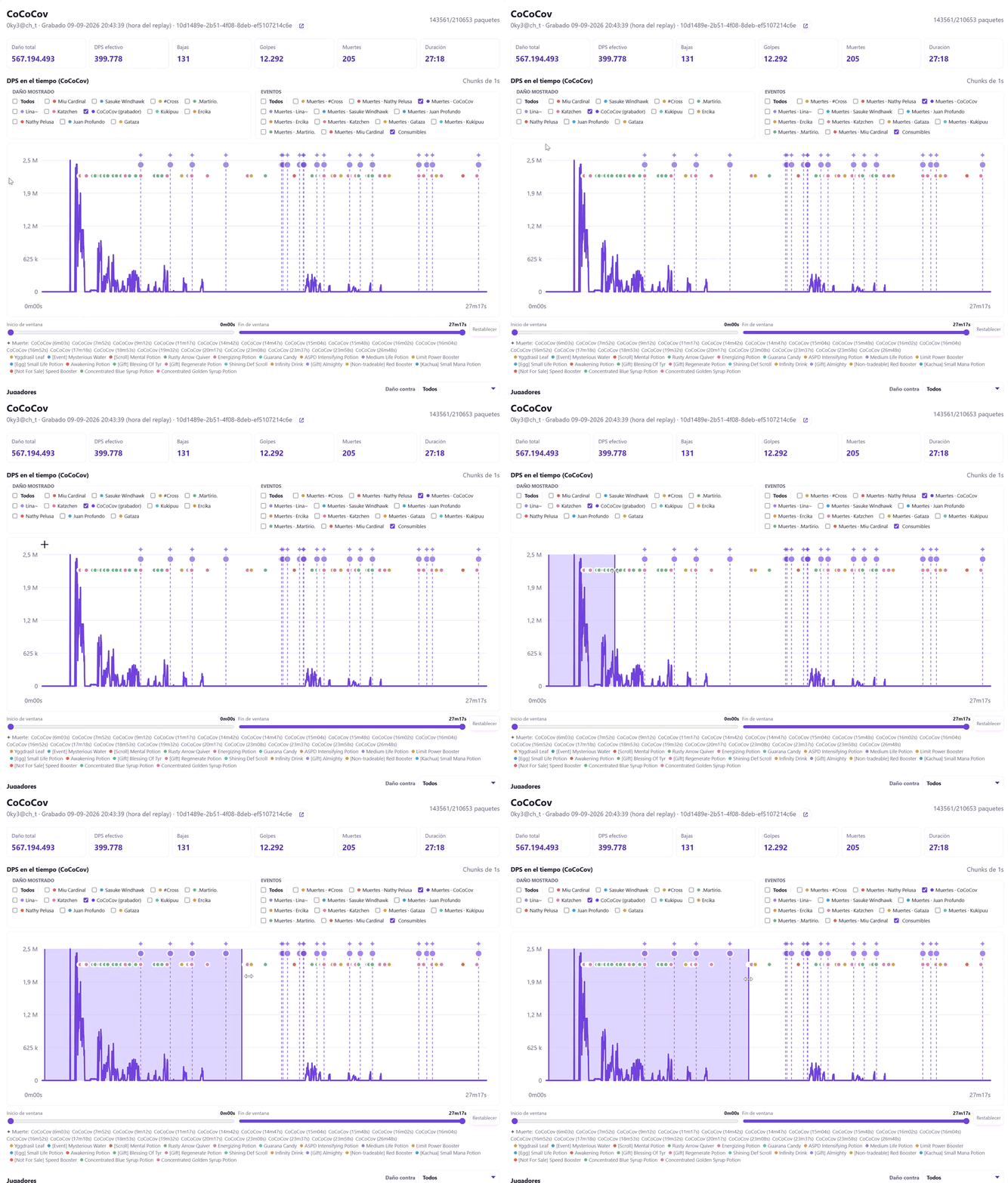
El gráfico de DPS permite analizar una parte específica del replay. Arrastra el mouse desde el inicio hasta el final del rango que quieras revisar. Mientras arrastras verás una previsualización del área seleccionada; el rango se aplica al soltar el click. Los dos controles inferiores se sincronizan con esa selección y también puedes ajustarlos directamente. Restablecer vuelve a mostrar el replay completo.
Para trabajar con más comodidad, pulsa el ícono de pantalla completa en la esquina superior derecha del gráfico. La vista ampliada mantiene disponibles sus filtros y controles y aprovecha todo el ancho disponible para separar mejor los eventos cercanos y facilitar el uso del cursor sobre ellos. Los iconos de eventos se muestran ligeramente más grandes para facilitar su identificación y hover. Puedes salir pulsando nuevamente el mismo ícono o la tecla Escape.
En pantalla completa, las skills de mobs y los consumibles de distintos tipos se organizan en filas independientes, lo que facilita distinguir eventos que ocurren casi al mismo tiempo. El panel Eventos aparece compacto en la parte inferior; púlsalo para expandir la lista sobre el gráfico y los controles, y vuelve a pulsarlo para cerrarlo sin cambiar el tamaño del gráfico. La ventana de tiempo permanece disponible debajo del gráfico.
El rango seleccionado actualiza las métricas y tablas que admiten análisis por tiempo. Los filtros de jugadores, mobs y eventos son independientes de este rango. El acumulado conserva su total global y el modo de buffs en un instante usa su propio selector de tiempo.
Eventos y daño por jugador
En Daño mostrado, selecciona los jugadores cuyo daño quieras dibujar. Todos muestra u oculta las líneas de todos los jugadores; al elegir personajes individuales puedes aislar sus líneas y comparar su aporte dentro del rango activo. En este mismo recuadro puedes filtrar los usos de skills de jugadores por personaje y por skill; los ataques básicos no se incluyen.
En Eventos, activa o desactiva las muertes, las skills de mobs y los consumibles que quieres ver. Los selectores de skills se limitan a las habilidades de los personajes o mobs elegidos. Puedes incluir autocasts y agrupar por nombre los mobs de los eventos, de forma independiente al filtro de daño.
Los eventos aparecen debajo del gráfico como texto presionable: al seleccionarlo se destaca el evento correspondiente en el gráfico. Al seleccionar un consumible se destacan todas sus apariciones, para seguir fácilmente su uso durante la ventana. Las muertes se pueden seleccionar de forma individual.
El filtro de jugador y los eventos solo controlan lo que se resalta o dibuja en el gráfico. Para cambiar las métricas y tablas del resto de la página debes aplicar un rango de tiempo.
Configuración del gráfico
- Monstruo: busca y selecciona el mob cuyo daño recibido quieres analizar. Sin filtro, se muestra el daño a todos los objetivos.
- Agrupar por nombre: reúne los mobs con el mismo nombre en el selector, para analizar juntos sus encuentros.
- Agrupar jugadores: suma el daño de los jugadores seleccionados en una sola serie. Funciona tanto en DPS como en daño acumulado.
- DPS / Acumulado: alterna entre el daño por segundo y la suma del daño desde el inicio del replay.
En modo acumulado, seleccionar un rango hace zoom sin reiniciar la suma. El eje vertical se ajusta a los valores acumulados visibles en esa ventana.
Estos controles modifican el gráfico; no filtran las tablas del resto de la página por monstruo o jugador.
Buffs del grabador
La tabla muestra los buffs del personaje que grabó el replay, con dos modos:
- Rango: consulta los buffs registrados en el intervalo seleccionado, sus aplicaciones, duración y estado al final del rango.
- Instante: elige un momento mediante minutos y segundos o el control deslizante. Muestra los buffs que se consideran activos en ese punto de la duración completa del replay, independientemente del zoom del gráfico.
Activa Buffs visibles para mostrar solo los estados identificados como buffs con icono en el cliente. La cantidad en la cabecera corresponde a las filas mostradas tras aplicar el filtro.
Si un replay antiguo no conserva información suficiente para reconstruir los buffs en un instante, se muestra un aviso. Eso no significa que el personaje no tuviera buffs.
Fases de Constellation Tower
Pulsa un botón de fase debajo de los controles de tiempo para seleccionar desde su inicio hasta la siguiente fase registrada. La última se extiende hasta el final del replay. El rango se aplica al gráfico y a las tablas; el daño acumulado conserva su total global. Los botones siguen disponibles para cambiar de fase y Restablecer vuelve al replay completo.
En los replays de Constellation, el gráfico puede marcar el inicio de las fases 1, 2 y 3 de Betelgeuse a partir de los anuncios registrados. Los marcadores ayudan a comparar daño y eventos antes y después de cada transición.
Solo se muestran las fases detectadas: el boss puede pasar directamente de fase 1 a fase 3 o morir sin registrar otra transición. La ausencia de un marcador no demuestra por sí sola que una fase haya ocurrido o no.
Alcance de los datos
El análisis refleja lo que pudo observar el grabador. La lista de jugadores incluye al grabador y a los miembros confirmados de su party; no incorpora a otros personajes cercanos como integrantes.
Los eventos de skills de party intentan identificar al casteador mediante los datos disponibles y, cuando hace falta, las skills de su clase y clases anteriores. Si no hay evidencia suficiente, pueden conservarse varios eventos: no todos demuestran un casteo independiente.
Los replays guardados siguen disponibles aunque ya no exista su archivo original. Algunas funciones pueden mostrar datos no disponibles si el análisis antiguo no contiene la información necesaria.
Organiza tus replays
Cada replay puede ser público o privado:
- Público: aparece en la lista global y otros usuarios pueden abrirlo.
- Privado: solo tú puedes verlo desde tu perfil.
Desde Perfil puedes cambiar tu nombre visible, elegir la visibilidad predeterminada de tus próximos gameplays y administrar los replays que ya subiste.
La lista global permite buscar replays, filtrar por quién los subió y por fecha, y elegir las columnas visibles, incluida la instancia. Los datos de dificultad o resultado se muestran cuando están disponibles; algunas estimaciones se indican como tales. Cada replay puede tener una descripción pública opcional.
Añade contexto
Dentro de la vista del replay, quien lo subió puede editar:
- Descripción pública: aparece en la lista y junto al nombre del jugador. Tiene un máximo de 44 caracteres.
- Comentario privado: solo lo puede ver el dueño del replay.
Replays de Taiwán
Antes de elegir o arrastrar el archivo, selecciona Taiwán (Big5) en Idioma del cliente. Así se muestran correctamente los nombres y el chat en chino tradicional.
Si ya subiste el replay, puedes volver a subir el mismo archivo con esa opción usando la misma cuenta. Se actualizará el análisis conservando su visibilidad, descripción y notas.
Idioma de la interfaz
Usa el selector de idioma en la parte superior para elegir Español, English o Português. Español es el idioma predeterminado y la selección se recuerda en este navegador.
Un enlace con idioma explícito abre ese idioma, aunque tu navegador recuerde otro. Los nombres de personajes, el chat y los textos escritos por usuarios no se traducen. Las referencias del juego se muestran según los nombres disponibles. Esta opción es independiente de Idioma del cliente, que controla cómo se lee el replay.
Buffs y debuffs de mobs
Consulta los estados observados por mob, filtra un objetivo o agrupa los mobs por nombre. Rango usa el intervalo seleccionado en el gráfico y suma el tiempo de cada entidad dentro de él; Instante muestra los estados activos en el segundo seleccionado. La cantidad corresponde a las entidades con ese estado. Los análisis antiguos sin eventos muestran un aviso de datos no disponibles.
Si se registró un uso de Sacrifice, activa «Daño recibido por Sacrifice» en Eventos para ver los golpes transferidos al protector, con el monto y el compañero protegido. Estos eventos no se suman al daño causado ni al DPS.