
Ajuda
Documentação
ROLA Replays · Guia de uso
Guia do ROLA Replays
Transforme seus replays de Ragnarok Online em uma visão clara do que aconteceu: dano, timeline, party, habilidades, equipamentos, efeitos, abates e itens obtidos.
Comece aqui
- Entre com Discord para vincular o replay à sua conta e administrá-lo depois.
- Arraste um arquivo
.rrfpara a área de envio ou pressione Escolher arquivo. - Se o arquivo contiver vários mapas, escolha qual deseja analisar e continue o processamento.
- Abra o resultado pelo link que aparece.
Normalmente os replays ficam na pasta Replay dentro da pasta do jogo.
Você pode enviar sem entrar na conta, mas não terá os controles de proprietário. Se aparecer uma verificação, conclua-a para continuar. Se atingir o limite de envios, aguarde antes de tentar novamente.
Explore o resultado
O resumo reúne as partes importantes da gameplay em uma única tela:
- Timeline: acompanhe o dano ao longo do tempo, aproxime uma janela específica e consulte eventos como consumíveis e momentos de morte.
- Jogadores: compare seu personagem com os membros confirmados da party.
- Monstros e abates: veja quais alvos receberam dano e quais monstros foram derrotados.
- Habilidades: consulte usos, dano, média e tempo de lançamento, com os ícones das habilidades.
- Equipamentos e consumíveis: confira equipamento base, visuais, equipamento sombrio, cartas, refinamentos e itens usados.
- Buffs: consulte os efeitos do gravador em um intervalo ou instante específico.
- Itens obtidos: consulte os itens detectados durante o replay.
Você pode copiar o link pelo ícone de compartilhamento ao lado do ID do replay. Também pode exportar o resultado como imagem, PDF ou CSV.
Filtre o replay pelo gráfico
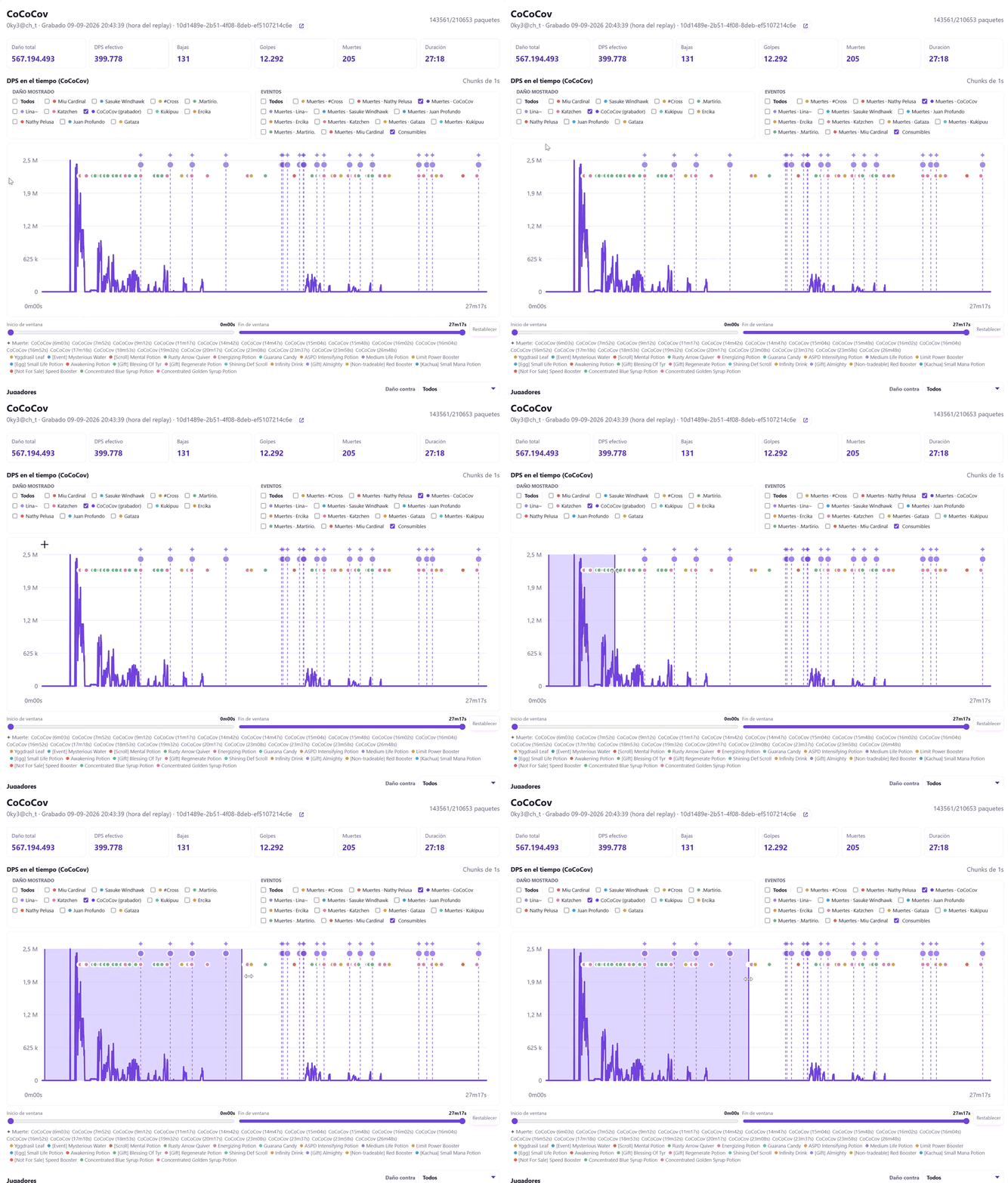
O gráfico de DPS permite analisar uma parte específica do replay. Arraste o mouse do início até o final do intervalo que deseja revisar. Enquanto arrasta, você verá uma prévia da área selecionada; o intervalo é aplicado ao soltar o clique. Os dois controles abaixo permanecem sincronizados com a seleção e também podem ser ajustados diretamente. Restabelecer volta a mostrar o replay completo.
Para analisar com mais conforto, clique no ícone de tela cheia no canto superior direito do gráfico. A visualização ampliada mantém todos os filtros e controles disponíveis e aproveita toda a largura para separar melhor os eventos próximos e facilitar o uso do cursor sobre eles. Os ícones dos eventos ficam ligeiramente maiores para facilitar a identificação e o uso do cursor. Saia clicando no mesmo ícone novamente ou pressionando Escape.
Em tela cheia, as skills de mobs e os consumíveis de tipos diferentes ficam em linhas separadas, facilitando distinguir eventos que acontecem quase ao mesmo tempo. O painel Eventos permanece compacto na parte inferior; clique nele para expandir a lista sobre o gráfico e os controles e clique novamente para fechá-la sem alterar o tamanho do gráfico. Os controles do intervalo de tempo continuam disponíveis abaixo do gráfico.
O intervalo selecionado atualiza as métricas e tabelas que permitem análise por tempo. Os filtros de jogadores, mobs e eventos são independentes desse intervalo. O dano acumulado mantém seu total global e o modo de buffs em um instante usa seu próprio seletor de tempo.
Eventos e dano por jogador
Em Dano mostrado, selecione os jogadores cujo dano deseja desenhar. Todos mostra ou oculta as linhas de todos os jogadores; ao escolher personagens individuais, você pode isolar suas linhas e comparar sua contribuição dentro do intervalo ativo. Nesse mesmo quadro, filtre os usos de skills dos jogadores por personagem e por skill; ataques básicos não são incluídos.
Em Eventos, ative ou desative mortes, skills de mobs e consumíveis. Os seletores de skills mostram apenas habilidades dos personagens ou mobs escolhidos. Você pode incluir autocasts e agrupar por nome os mobs dos eventos, independentemente do filtro de dano.
Os eventos aparecem abaixo do gráfico como texto clicável: ao selecionar um, o evento correspondente é destacado no gráfico. Ao selecionar um consumível, todas as suas ocorrências são destacadas, facilitando acompanhar seu uso durante a janela. As mortes podem ser selecionadas individualmente.
O filtro de jogador e os eventos controlam apenas o que é desenhado ou destacado no gráfico. Para alterar as métricas e tabelas do restante da página, aplique um intervalo de tempo.
Configuração do gráfico
- Monstro: busque e selecione o mob cujo dano recebido deseja analisar. Sem filtro, aparece o dano contra todos os alvos.
- Agrupar por nome: reúne mobs com o mesmo nome no seletor para analisar seus encontros juntos.
- Agrupar jogadores: soma o dano dos jogadores selecionados em uma única série. Funciona tanto em DPS quanto em dano acumulado.
- DPS / Acumulado: alterna entre dano por segundo e a soma do dano desde o início do replay.
No modo acumulado, selecionar um intervalo amplia a visualização sem reiniciar a soma. O eixo vertical se ajusta aos valores acumulados visíveis nessa janela.
Esses controles alteram o gráfico; não filtram as tabelas do restante da página por monstro ou jogador.
Buffs do gravador
A tabela mostra os buffs do personagem que gravou o replay, com dois modos:
- Intervalo: consulte os buffs registrados no intervalo selecionado, suas aplicações, duração e estado ao final do intervalo.
- Instante: escolha um momento usando minutos e segundos ou o controle deslizante. Mostra os buffs considerados ativos nesse ponto da duração completa do replay, independentemente do zoom do gráfico.
Ative Buffs visíveis para mostrar apenas os estados identificados como buffs com ícone no cliente. A contagem no cabeçalho corresponde às linhas exibidas após aplicar o filtro.
Se um replay antigo não tiver informações suficientes para reconstruir os buffs em um instante, um aviso explica essa limitação. Isso não significa que o personagem não tinha buffs.
Fases de Constellation Tower
Clique em um botão de fase abaixo dos controles de tempo para selecionar do seu início até a próxima fase registrada. A última vai até o final do replay. O intervalo se aplica ao gráfico e às tabelas; o dano acumulado mantém seu total global. Os botões continuam disponíveis e Restabelecer volta ao replay completo.
Nos replays de Constellation, o gráfico pode marcar o início das fases 1, 2 e 3 de Betelgeuse a partir dos anúncios registrados. Os marcadores ajudam a comparar dano e eventos antes e depois de cada transição.
Apenas as fases detectadas são exibidas: o boss pode passar diretamente da fase 1 para a fase 3 ou morrer sem outra transição registrada. A ausência de um marcador não comprova, por si só, se uma fase ocorreu.
Alcance dos dados
A análise reflete o que o gravador pôde observar. A lista de jogadores inclui o gravador e os membros confirmados da party; personagens próximos não são adicionados como integrantes.
Os eventos de skills de party tentam identificar o conjurador pelos dados disponíveis e, quando necessário, pelas skills de sua classe e classes anteriores. Sem evidência suficiente, vários eventos podem ser mantidos: nem todos representam conjurações independentes.
Os replays salvos continuam disponíveis mesmo sem o arquivo original. Algumas funções podem indicar dados indisponíveis quando a análise antiga não contém as informações necessárias.
Organize seus replays
Cada replay pode ser público ou privado:
- Público: aparece na lista global e pode ser aberto por outros usuários.
- Privado: apenas você pode vê-lo pelo seu perfil.
Em Perfil, você pode alterar seu nome de exibição, escolher a visibilidade padrão das próximas gameplays e administrar os replays que já enviou.
A lista global permite buscar replays, filtrar por quem enviou e por data e escolher as colunas visíveis, incluindo a instância. Dificuldade e resultado aparecem quando disponíveis; estimativas são identificadas como tais. Cada replay pode ter uma descrição pública opcional.
Adicione contexto
Na visualização do replay, quem o enviou pode editar:
- Descrição pública: aparece na lista e ao lado do nome do jogador. O limite é de 44 caracteres.
- Comentário privado: visível apenas para o dono do replay.
Replays de Taiwan
Antes de escolher ou arrastar o arquivo, selecione Taiwan (Big5) em Idioma do cliente do jogo. Assim, nomes e chat são exibidos corretamente em chinês tradicional.
Se o replay já foi enviado, envie o mesmo arquivo novamente com essa opção usando a mesma conta. A análise será atualizada mantendo sua visibilidade, descrição e notas.
Idioma da interface
Use o seletor de idioma no topo para escolher Español, English ou Português. O espanhol é o idioma padrão e sua escolha fica salva neste navegador.
Um link com idioma explícito abre nesse idioma, mesmo que o navegador lembre outro. Nomes de personagens, chat e textos escritos pelos usuários não são traduzidos. As referências do jogo usam os nomes disponíveis. Ela é independente de Idioma do cliente do jogo, que controla como o replay é lido.
Se houver um uso registrado de Redenção, ative “Dano recebido por Redenção” em Eventos para ver os golpes transferidos ao protetor, com o valor e o membro protegido. Esses eventos não entram no dano causado nem no DPS.